这是一个专门讨论 idea 的地方。
每个人的时间,资源是有限的,有的时候你或许能够想到很多 idea,但是由于现实的限制,却并不是所有的 idea 都能够成为现实。
那这个时候,不妨可以把那些 idea 分享出来,启发别人。
每个人的时间,资源是有限的,有的时候你或许能够想到很多 idea,但是由于现实的限制,却并不是所有的 idea 都能够成为现实。
那这个时候,不妨可以把那些 idea 分享出来,启发别人。

经过了前面一系列文章的铺垫,终于迎来了「知识管理系列」的终章:以 Obsidian 、Get 与 flomo 为骨架,辅以其他工具 X ,来解决知识管理(几乎)所有问题!
这套方案精妙之处在于将信息的搜集、整理、回顾拆分成不同的模块,每个模块都有对应的工具,并有高度的替代性。
所以你可以针对自己的实际情况,定制自己的知识管理流程。
1. 方案概述
Get 笔记 负责信息搜集;Obsidian 负责信息的加工与内化;flomo 负责知识的回顾与快速翻阅。
我们可以通过一系列配置,将这三者丝滑的串联起来,不仅可以数据共享,操作也十分流畅。
至于 X ,则看使用者的目的。
如果想加入 AI 功能,X 可以是 Claudian 、Copilot 等 Obsidian 插件,也可以是 Trae 等支持 markdown 文件的 IDE ,亦或是能与 Obsidian 联动的 Cherry Studio 等客户端。
如果想写作输出,X 可以是 NoteToMP 等支持排版功能的 Obsidian 插件,也可以是 Typora 等支持本地 markdown 的编辑器。
如果想深入学习,那么 X 可以是支持本地文件上传的 NoteBook ML,或者是最近大火的 YouMind 、Dessix 等。
2. 核心是 Obsidian
看到这里,你会发现 Obsidian 的出镜率极高,因为它就是知识管理的核心中转站。
除了自身强大的编辑功能,Obsidian 还可以跟很多工具无缝衔接。
首先 Obsidian 的笔记是以 markdown 形式存储在本地,这意味着它可以跟其他支持 markdown 的工具丝滑联动,如上面提到的 Trae 、Typora 。
其次 Obsidian 内置网络浏览器插件,这意味着凡是支持网页操作的工具都可以内嵌到 Obsidian 中。
此外,得益于 Obsidian 在知识管理界 Top 2 的地位,很多工具都为 Obsidian 做了适配,例如 Cherry Studio ,哪怕没有官方支持,网上也能搜到很多协同的邪修方案。
所以,文章会以 Obsidian 为基点,围绕 Obsidian 打造一站式的知识管理,去践行 INKPR 的每一步:搜集、转化、吸收、输出、回顾。
3. 信息搜集:Get 笔记
我对信息的搜集工具有以下几个要求
- 完全独立的存储空间;
- 覆盖网页与移动端,方便信息搜集;
- 支持多种格式录入,如文字、语音等;
虽然满足上述条件的工具有很多,例如 Readwise 、Cubox 等,但是考虑到网络环境与价格,这里还是首推 Get 笔记。
Get 笔记是 得到 推出的笔记工具,大厂出品保证了它的下限:短期内不会死掉。
另外,Get 笔记覆盖了网页、Android 、iOS 、微信小程序等所有平台,保证了信息搜集的便利性。
最牛逼的是,Get 笔记有两个非常强大(近乎免费)的 AI 功能
首先,他能快速总结主流平台的内容,包括但不限于
- 文章:公众号、小红书
- 视频:B 站、Youtube
- 网页:博客
- 社媒:Twitter 、微博等
这个功能非常实用,可以帮我们在后期整理时,省下大量时间。
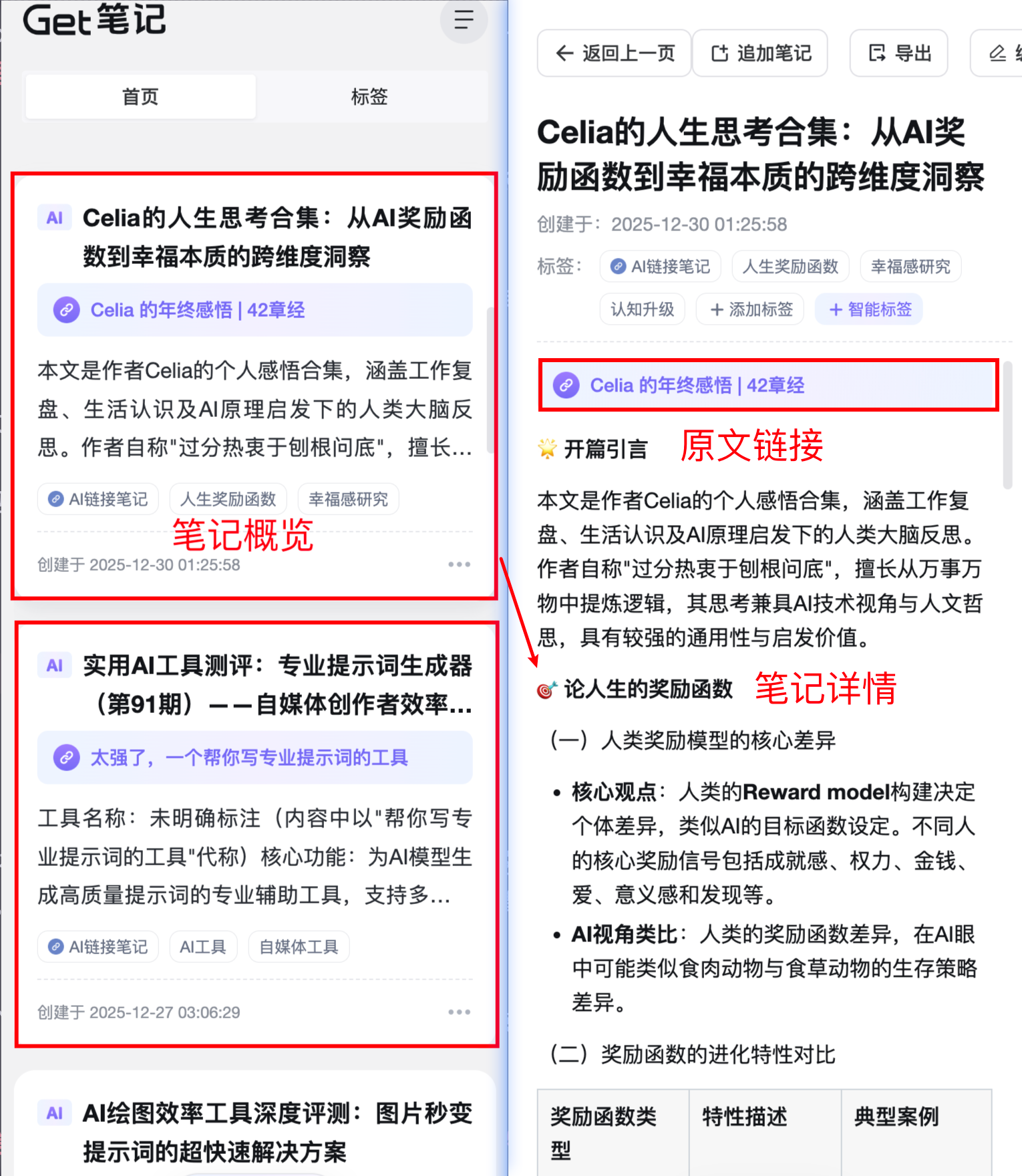
其次,我们录入语音时,Get 笔记能自动纠偏口癖词,重复字等,将其转化成流畅的文字笔记。
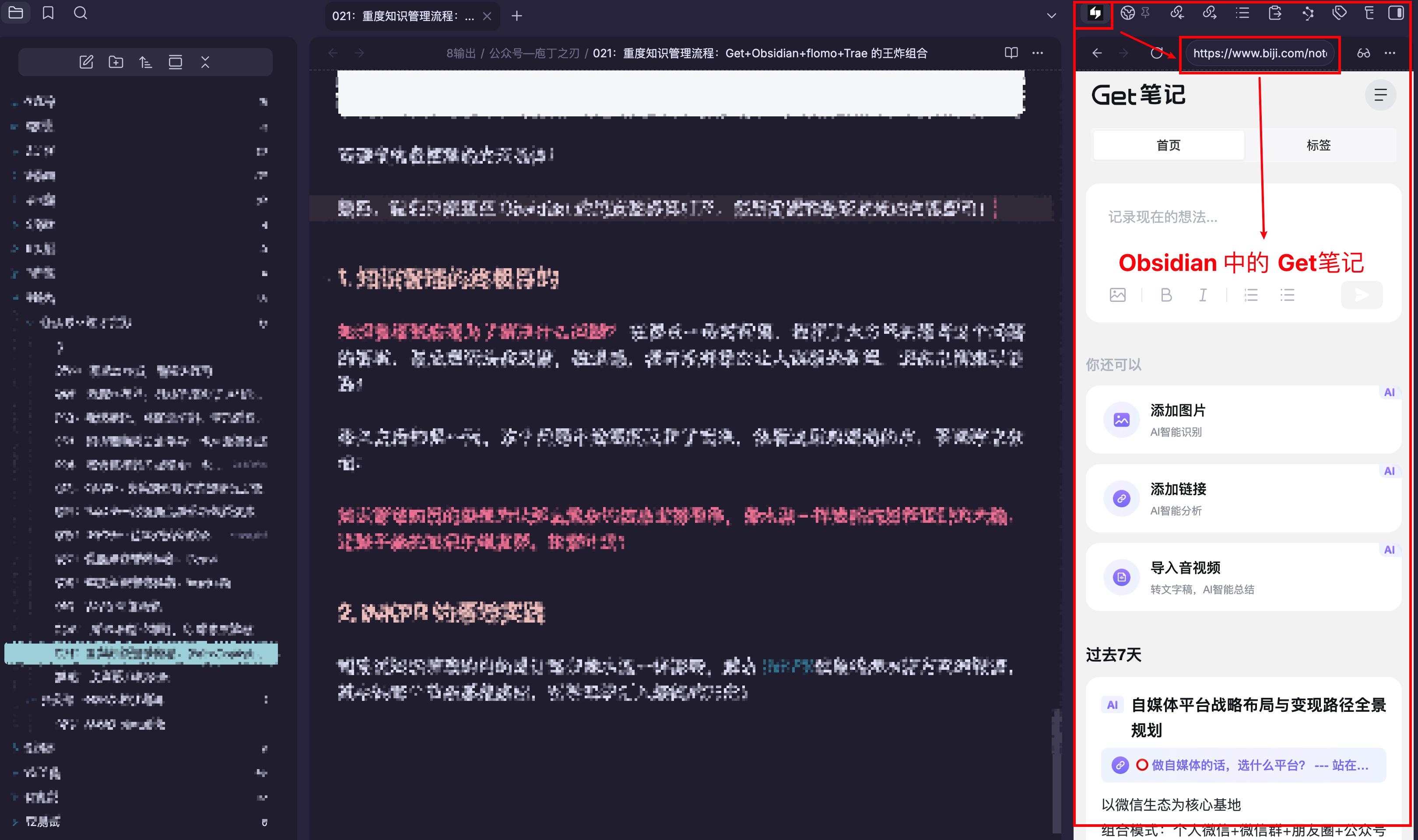
除此之外,Get 笔记还支持图片、音频、视频等几乎所有格式的信源输入。,可谓是信息搜集的先天圣体!
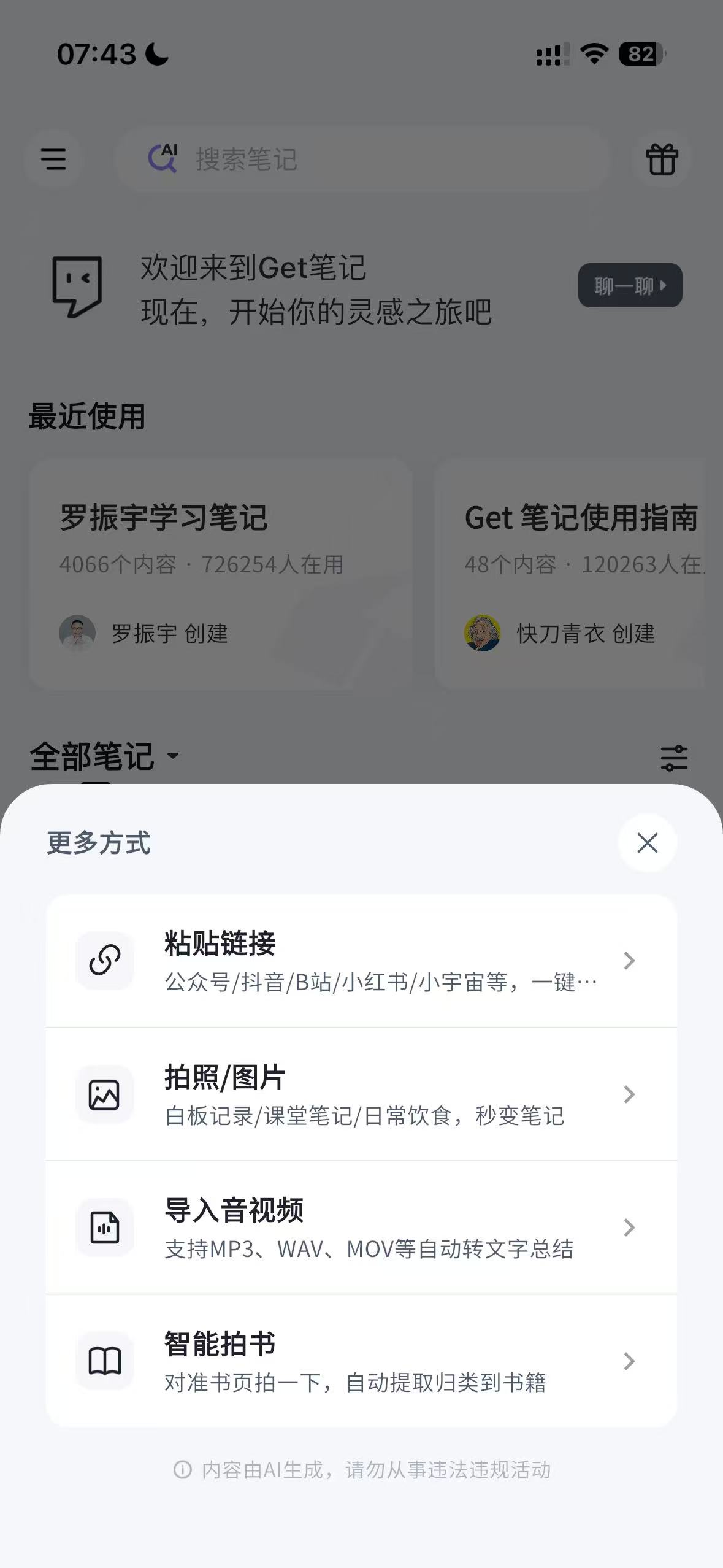
而我们只需要在 Obsidian 自带的浏览器中,输入 Get 笔记网址,并将其固定,就可以将 Get 笔记集成到 Obsidian 中了。
4. 内容整理:Obsidian
使用 Get 笔记搜集了大量的信息后,接下来便是加工处理,内化成知识,其中最重要的方法便是 PARA 与卡片盒笔记法的应用,这里不再详述,具体可参考
对于我来说,Obsidian 不仅是笔记的核心聚集地,也是内容输出的主战场,这里特别推荐 NoteToMP 插件,可以让我们内容一键排版,非常强大!如果大家觉得这篇公众号的排版还不错,可以评论区留言,我可以分享对应的 css 样式。
5. 笔记回顾:flomo
看过 INKPR—打造自主演化的知识生态文章的读者都知道,回顾是知识管理中重要的一环。
根据自己的使用经验,回顾场景至少有一半是在手机上完成的。
令人遗憾的是,Obsidian 的移动端不忍直视,其移动端的页面设计与操作逻辑依然沿用了桌面端那一套,非常生硬,而且插件多了,加载时间也慢。
而 flomo 就是 Obsidian 最佳的移动端(之一)。
5.1 两大问题
我们先要解决一个核心问题:保证 Obsidian 与 flomo 的数据同步。
具体又分为两个子问题:
首先要保证 Obsidian 与 flomo 层级结构的一致性,但是 Obsidian 的层级是文件夹目录,而 flomo 是多级标签。
如何将文件夹目录转化为多级标签,是我们面临的第一个问题。
其次,如果 Obsidian 中的笔记发生了修改,flomo 对应的笔记该如何同步?这是第二个问题。
5.2 层级结构保持一致
为了将 Obsidian 中的文件夹目录与 flomo 的多级标签对应起来,我们需要将 Obsidian 的文件夹目录标签化。
举个例子,如果在 Obsidian 中,一条笔记的文件夹目录是 03 领域/家庭教育/AI,那么我们需要在这条笔记打上 #03 领域/家庭教育/AI 的标签,然后同步到 flomo 中。
如此一来,flomo 就会生成一个 #03 领域/家庭教育/AI 的三级标签。
就此,Obsidian 的层级目录顺利的转化成了 flomo 的多级标签。
上述操作可以手动完成,也可以通过 Template 插件快速插入 (后面会给出完整的 Template 代码)。
5.3 flomo 笔记快速定位
将 Obsidian 修改后的笔记同步到 flomo ,操作会更为复杂,流程如下:
- 在 flomo 中查找旧笔记
- 删除 flomo 中的旧笔记
- 把 Obsidian 修改后的新笔记同步到 flomo
而查找 flomo 的旧笔记是关键中的关键。
而我给出的方案是:将 Obsidian 的笔记标题写入笔记,然后将其同步到 flomo 中。
如此一来,flomo 中的笔记也有了标题,后续我们只需要在 flomo 查找标题,就能快速找到目标笔记,为后续的删除提供了条件。
所以,在 Obsidian 中,一个整理后的笔记样式以及对应的 flomo 笔记应如下图所示。
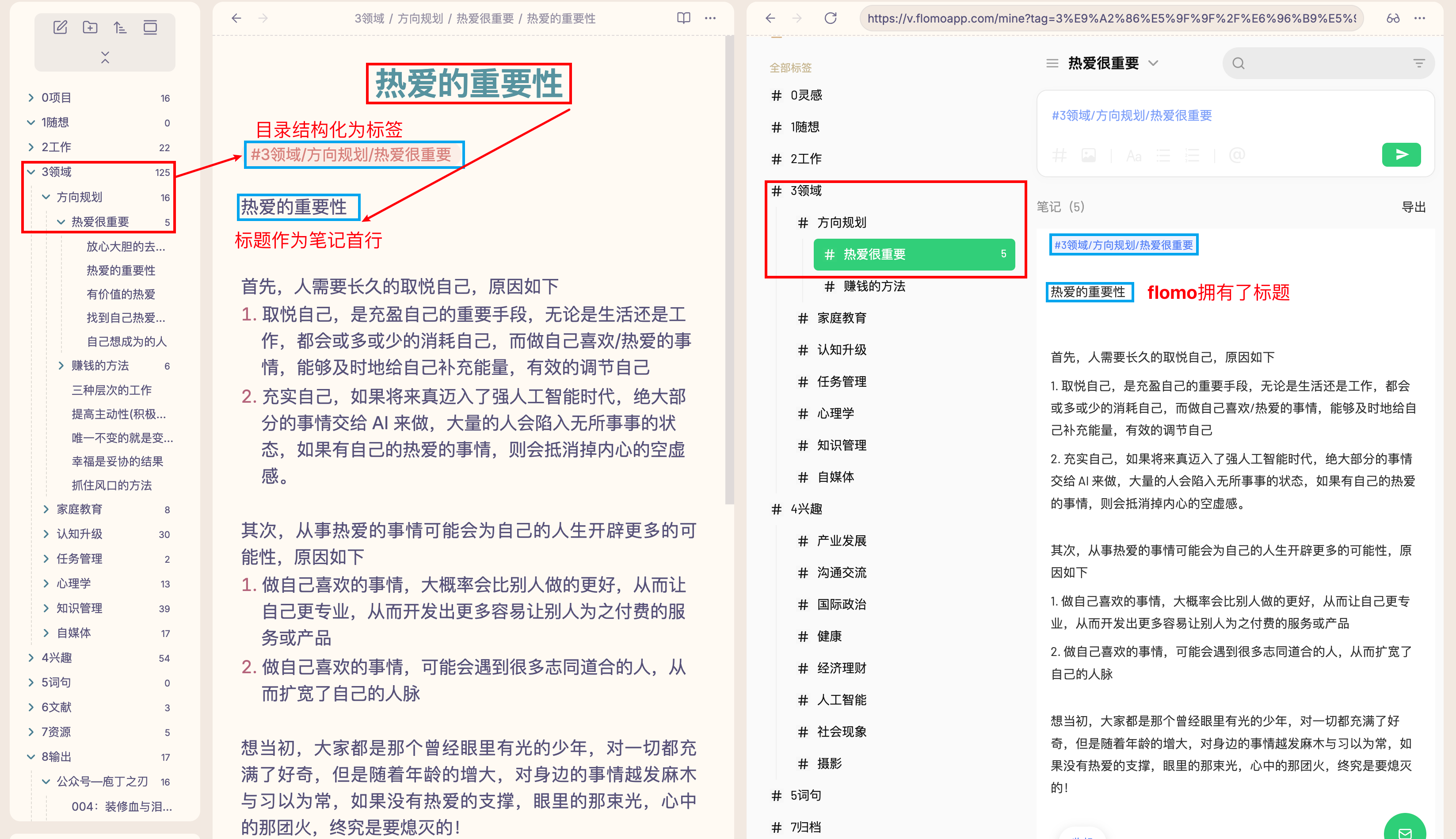
无论是将 Obsidian 笔记的标题写入笔记首行,还是将目录层级转化为标签,都可以通过 Template 插件实现,具体代码如下
#<% tp.file.folder(true) %>
<% tp.file.title %>
然后再设置插入的快捷键,就能一键将笔记标题与层级目录插入到笔记的内容中。
至于将 Obsidian 的笔记同步到 flomo ,可以手动粘贴,也可以使用 Share to Flomo 插件。
5.4 小结
我们重新梳理一下 Obsidian 笔记同步到 flomo 的全过程。
首先,通过 Template 插件,给 Obsidian 的笔记内容添加多级标签与标题。
然后通过 Share to Flomo 插件或者复制粘贴的形式将 Obsidian 的笔记同步到 flomo 中。
如果 Obsidian 的笔记做了改动,则可以在 flomo 中搜索笔记标题,查找旧笔记,将其删除后,重新将修改后的 Obsidian 笔记同步到 flomo 中。
我分别给 Template 的插入操作与 Share to Flomo 的同步操作设置了快捷键
- Template:
option+i - Share to Flomo:
option+f
给 Obsidian 的笔记插入标题与标签,再同步到 flomo 中,也就几秒钟,非常高效。
至于如何使用 flomo 进行笔记回顾与翻阅,可以参考轻度知识管理的神器 — flomo。
6. 结尾
从 2025 年 3 月份开始的知识管理系列,到这里终于告一段落,后续可能也会写一些软件或者插件的番外篇,但是从理论到实践的系统梳理,基本告一段落。
快写完的时候,我还特意找到了之前的聊天记录,当初只是想单纯的给朋友分享知识管理的用法,没想到这一更就将近一年。
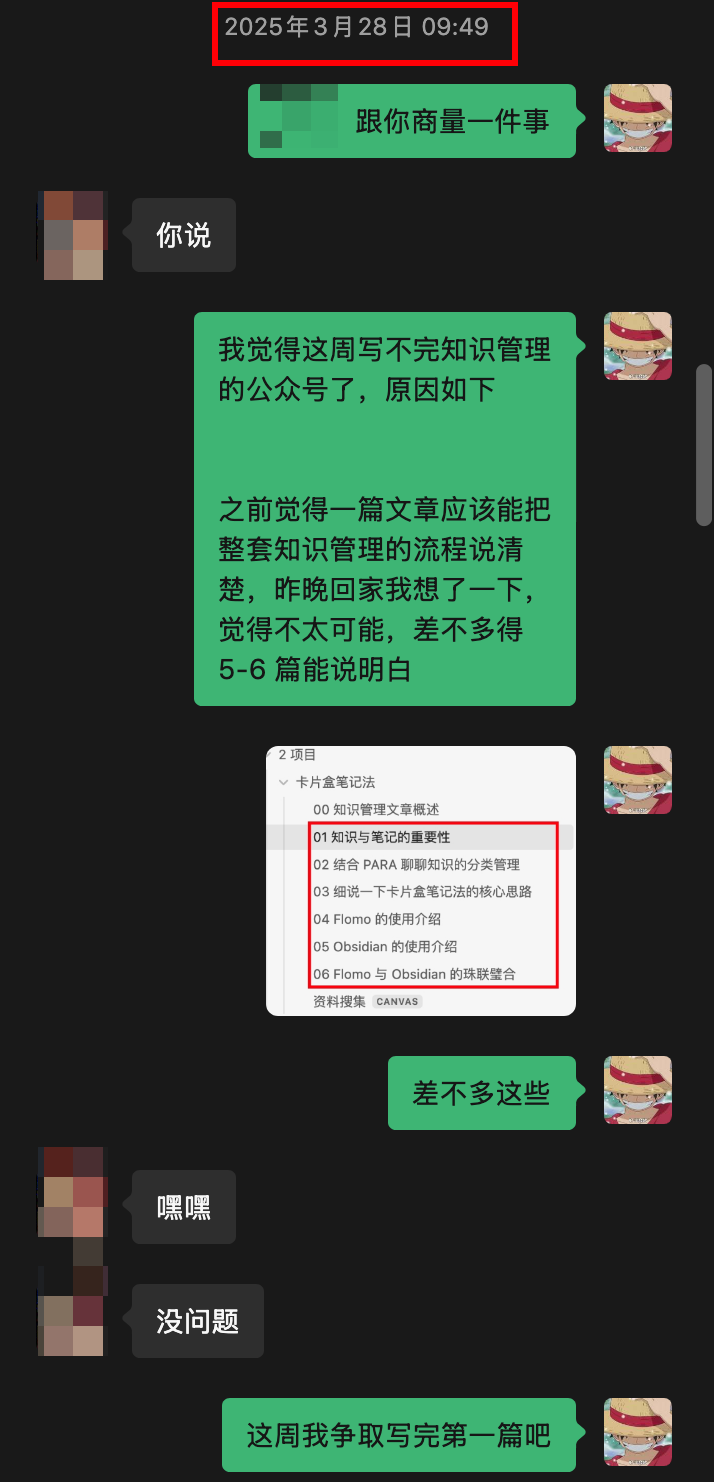
在这将近一年的时间里,其实收获最大的是自己,很多零散的经验在梳理的过程中慢慢体系化,一些长期的困扰也慢慢清晰明朗。
当然,关于知识管理的实践,我会继续摸索优化,毕竟身处 AI 时代,无论知识管理的工具与还是理论都在快速迭代,等到自己进化到下一个阶段,会再系统梳理一波,期待那时能呈现出更加优质的文章。
最后,感谢大家的持续关注,接下来,会继续跟大家一起成长!
下面是这个系列的其他文章,如果大家感兴趣,可以查看
- 看过就忘、有理说不出、笔记成坟场?或许你需要知识管理!
- 知识管理的工业革命:卡片盒笔记法
- PARA:伪装成分类方法的成长之道
- INKPR—打造自主演化的知识生态
- 轻度知识管理的神器 — flomo
- 中度知识管理神器:reminds

 |
1
ansvver 2 天前
看完了,好累..可能我没有那么强的"写文章"的需求吧,另外用 Obsidian 官方 Clipper 可以总结网页保存到笔记
|
 |
3
Dabney 2 天前
收藏了,后面看下
|
 |
4
liarzzy 2 天前
Get 笔记感觉像是 cubox 平替?
 |
 |
5
sankemao 2 天前
重要的不是笔记工具,选一个就一直用下去,回归笔记本身,别再工具上浪费时间。
|
 |
6
k9982874 2 天前 via Android
买了一个手工意大利鳄鱼皮钱包,发现并没有钱可以往里面放
|
 |
10
aero99 2 天前
目前我是用快捷指令搭配 ChatGPT 来总结笔记到备忘录
|
 |
11
Aixtuz 2 天前
越是“重度”使用,我越倾向流程简单。
|
 |
12
strawchild 2 天前
有种在读少数派文章的感觉。亲身实践下来的感觉就是太重了,其实 obsidian 一个已经很够打了。
|
 |
13
MAGICY OP @strawchild 是的,Obsidian 本身就很强大,轻重与否其实跟使用习惯有很大的关系,我觉得最重要的还是方法,工具(组合)只是践行方法的方式,例如卡片盒笔记法的发明人卢曼,仅靠纸笔就完成了海量的创作。
所以文章仅供参考,适合自己的,就是最好的。 |
 Select Language